
HELP & DOCUMENTATION
每一步,
都讲清楚。
从第一次打开,到导出交付。操作说明与常见问题,都在这一页。
操作使用说明
八个步骤,从安装到交付。
安装并打开
从首页下载区获取 Windows 或 macOS 安装包,安装后打开 OpenPPT。左侧是工作台入口:新建演示文稿、我的项目、模板中心与设置。首次打开如遇系统安全提示,处理方式见下方常见问题。
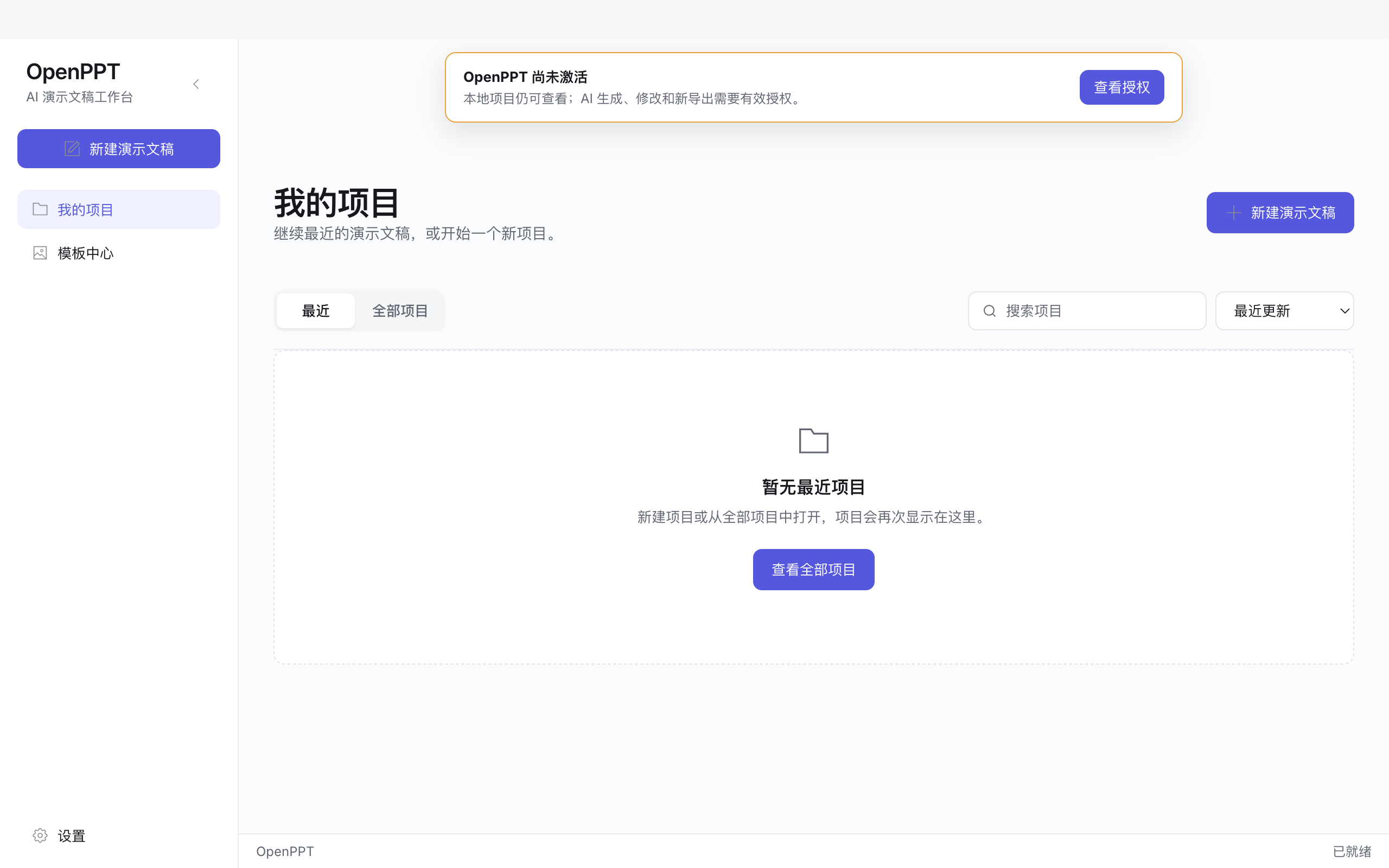
工作台首页 · 实机截图
激活授权
首次使用 AI 能力前,进入「设置 → 授权」,输入激活码。未激活时本地项目仍可查看;AI 生成、修改和新导出需要有效授权。
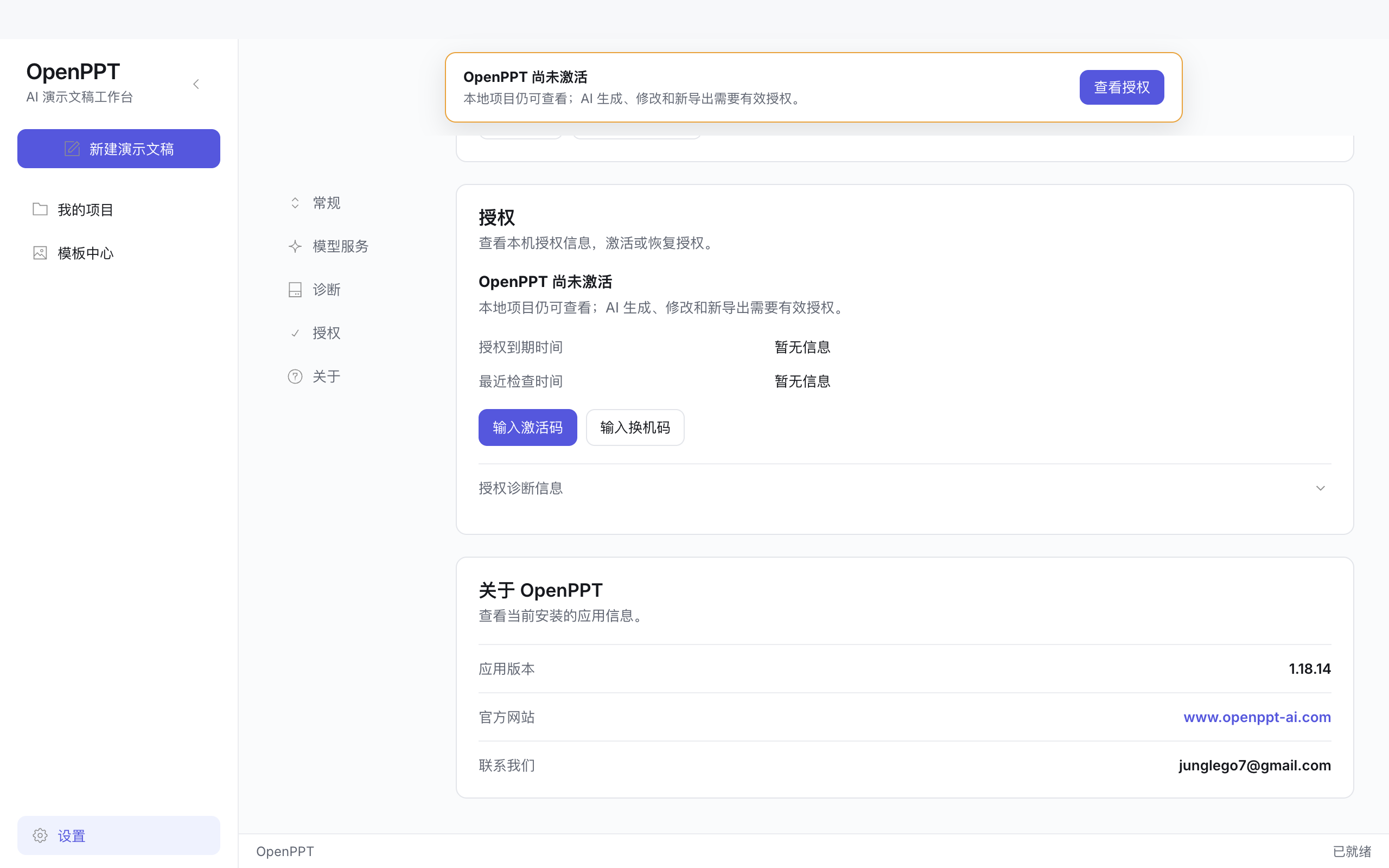
设置 · 授权
配置模型服务
生成使用 OpenAI 兼容接口,模型密钥由你自带。在「设置 → 模型服务」填写服务名称、模型 ID、Base URL 与 API Key,保存后测试连接。密钥由系统安全存储保护,界面不会读回明文。
服务商 Base URL 模型 ID 示例 API Key DeepSeek 深度求索 https://api.deepseek.com/v1deepseek-chat获取 API Key 阿里云百炼 · 通义千问 https://dashscope.aliyuncs.com/compatible-mode/v1qwen-plus百炼控制台 智谱 GLM https://open.bigmodel.cn/api/paas/v4glm-4-flash智谱开放平台 月之暗面 Kimi https://api.moonshot.cn/v1moonshot-v1-8k获取 API Key 火山方舟 · 豆包 https://ark.cn-beijing.volces.com/api/v3ep-xxxx推理接入点 ID,需先在方舟控制台创建方舟控制台 硅基流动 SiliconFlow https://api.siliconflow.cn/v1deepseek-ai/DeepSeek-V3硅基流动控制台 以上均为 OpenAI 兼容接口;接口地址与模型名称以各服务商官方文档为准。
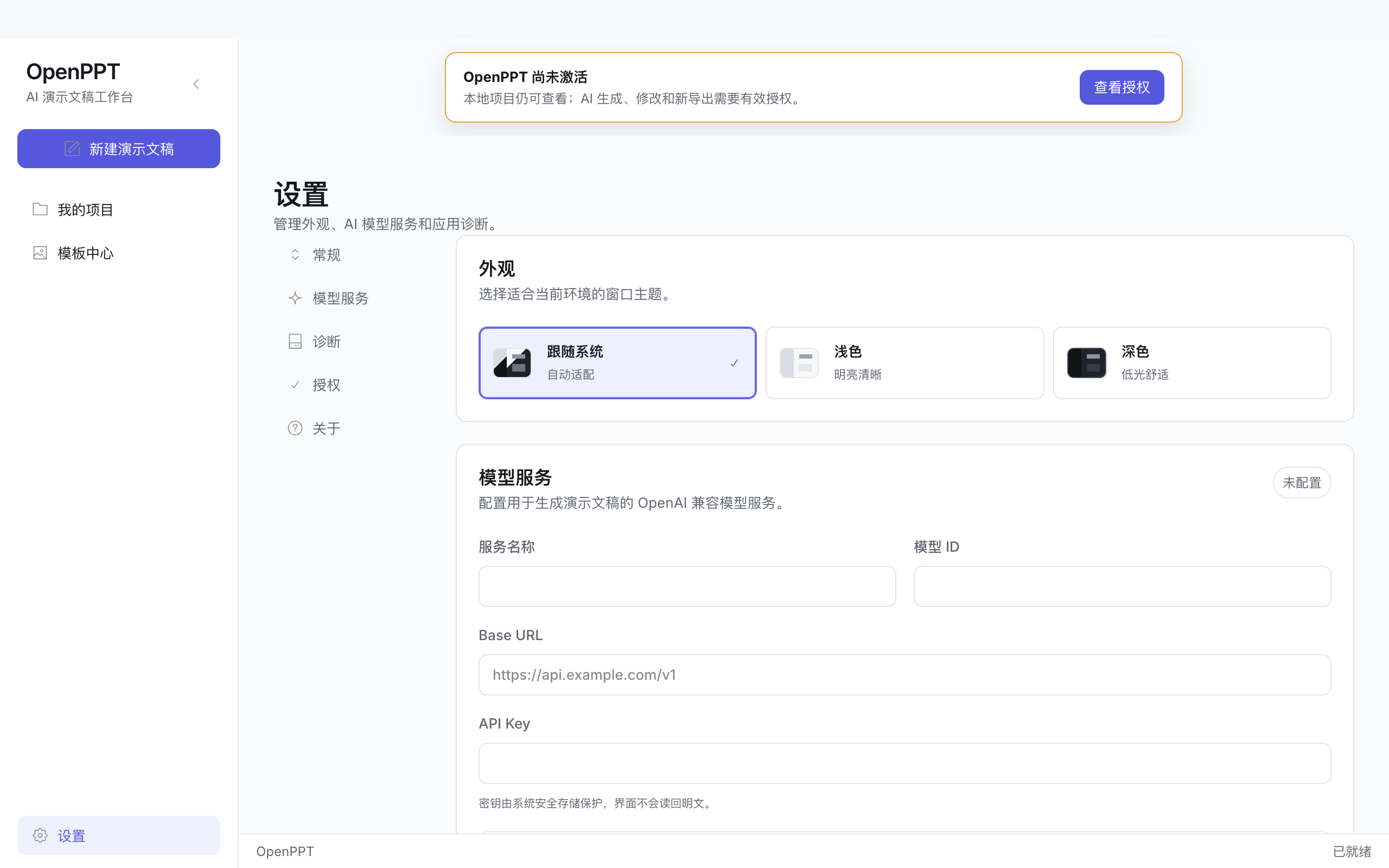
设置 · 模型服务
新建演示文稿
选择起点:从主题或材料开始,或从已有 PPTX 开始;再选择快速生成或标准流程,为项目命名后进入工作区。
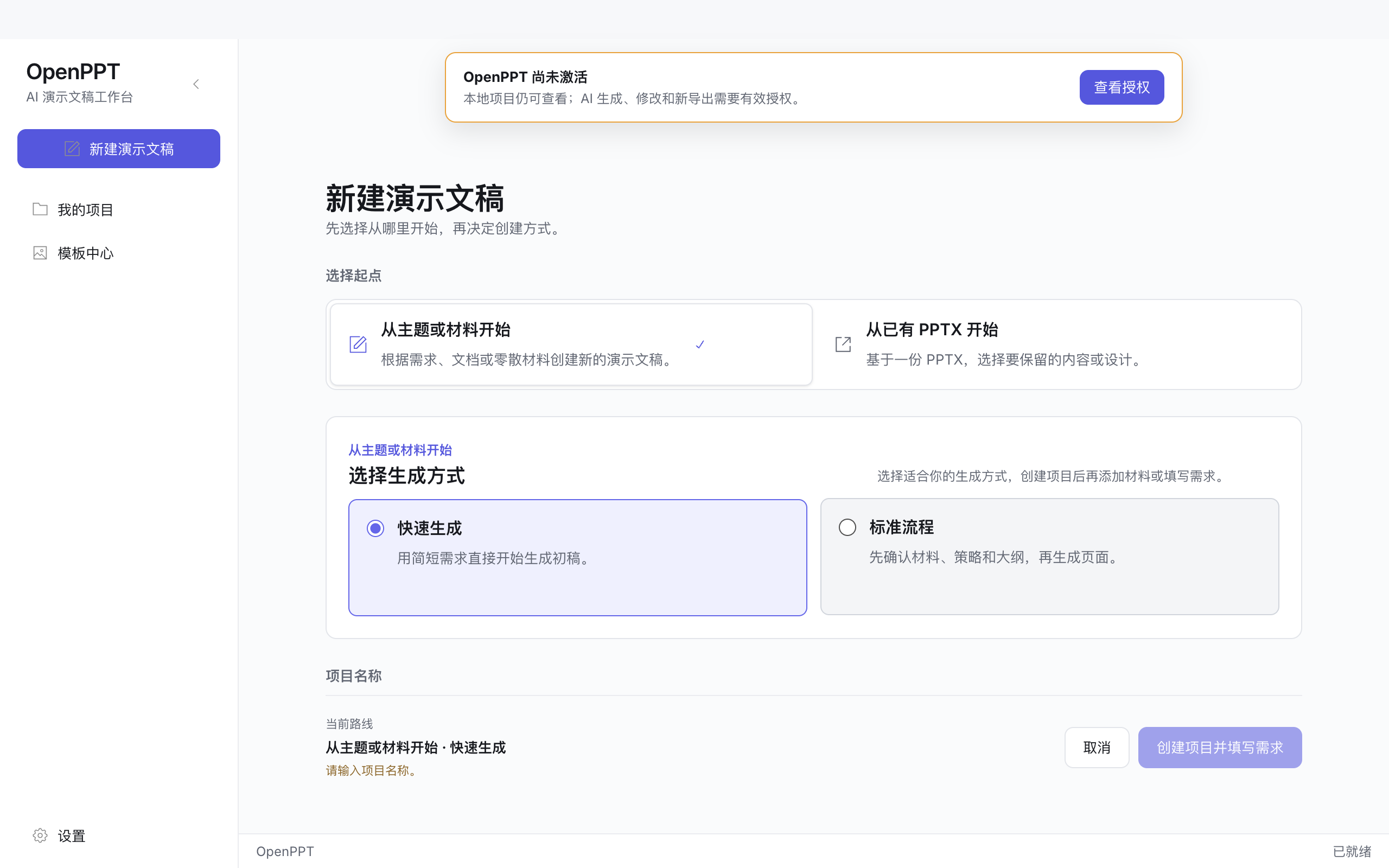
新建演示文稿
填写需求,生成初稿
用一段话写明主题、受众与重点,设置页数(3 到 20 页)和页面比例。快速生成直接产出初稿;标准流程先与你确认材料、策略和大纲,再生成页面。生成期间可以离开或关闭窗口,已保存的页面由桌面后台安全保留。
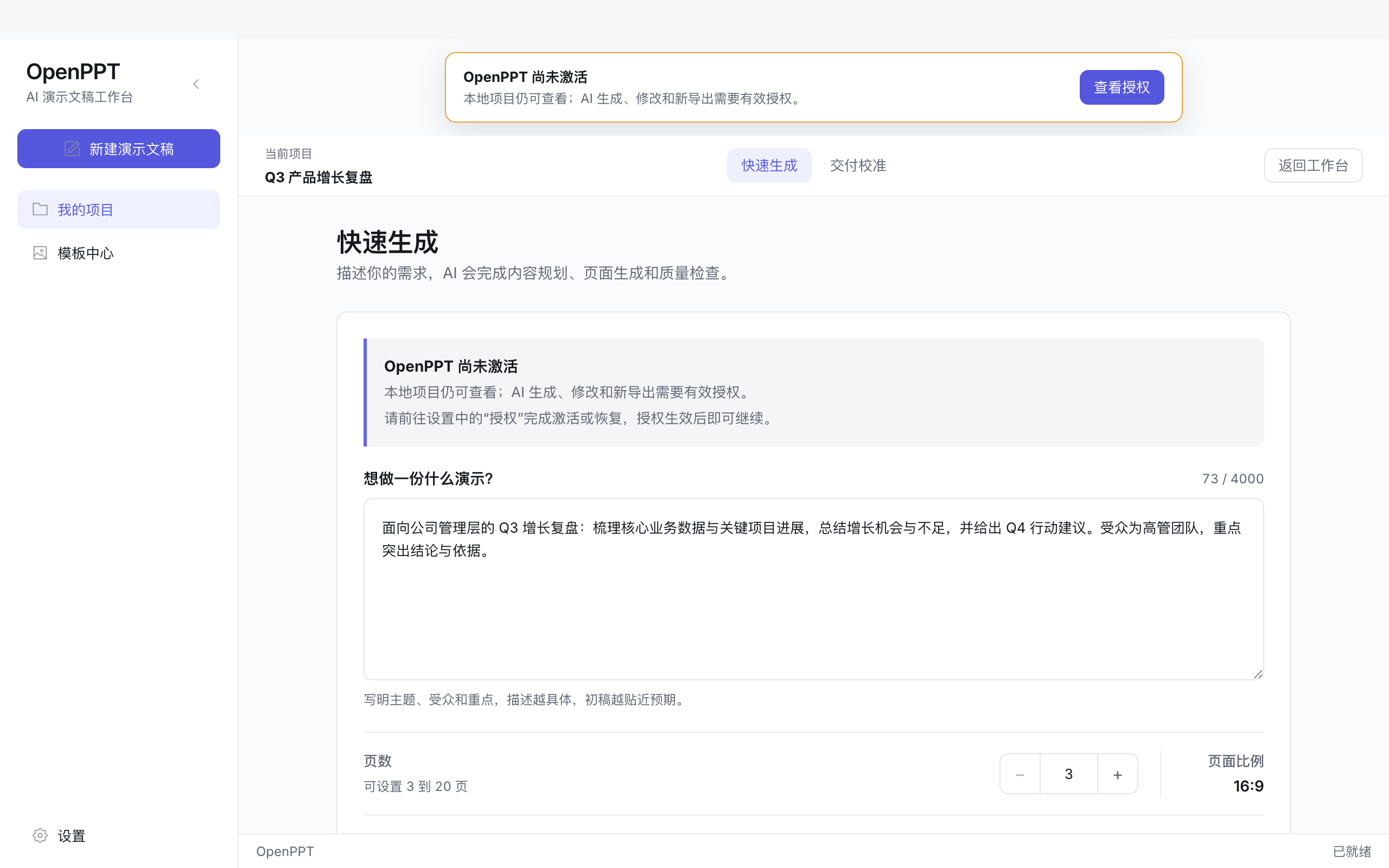
快速生成 · 需求描述
生成完成,进入交付校准
材料、策略、大纲与设计、生成,每一步确认后推进。页面保存到项目后,进入交付校准,检查完整演示的内容与视觉结果。
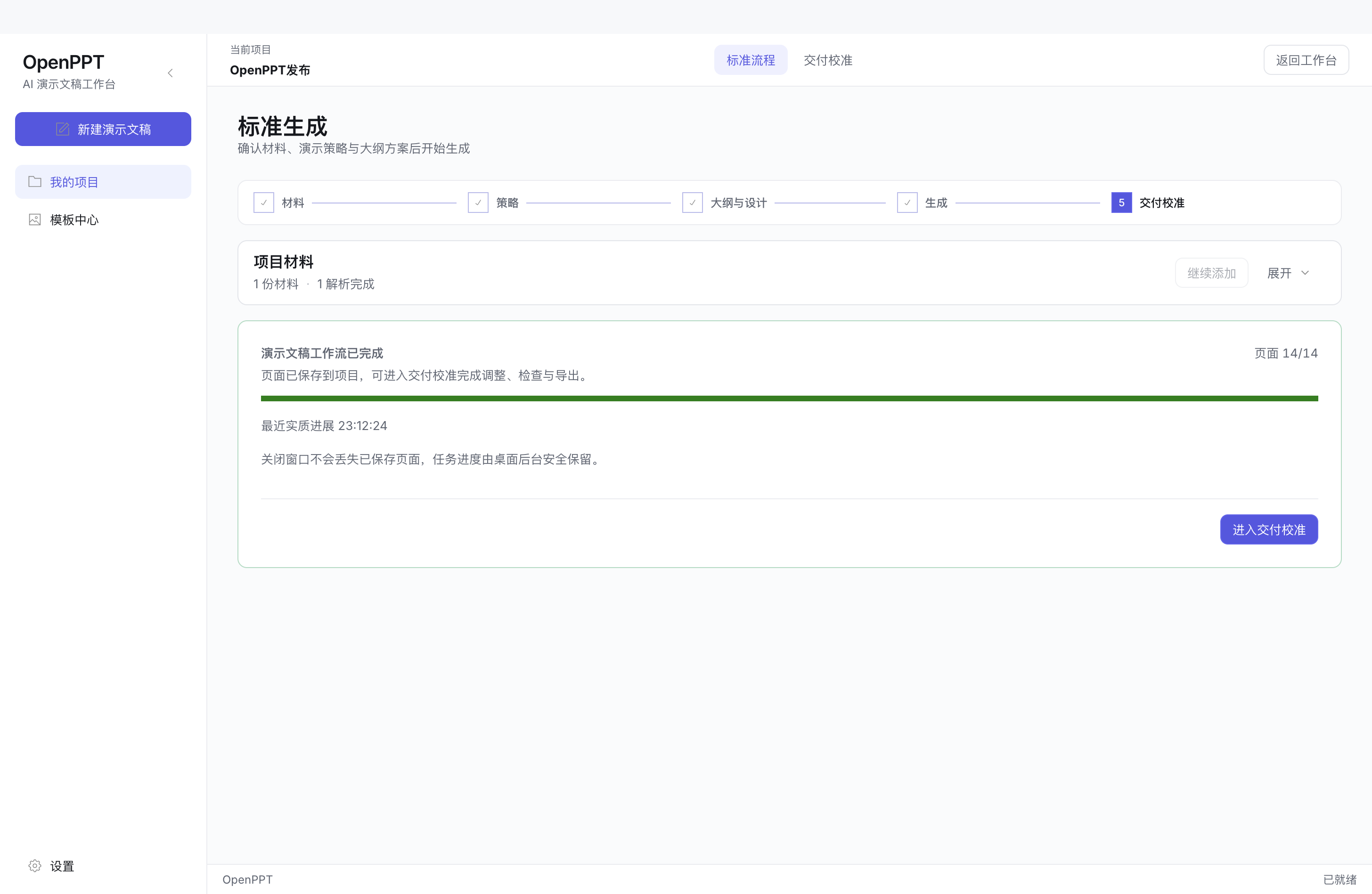
标准流程 · 生成完成
审阅页面,提出修改
在交付校准中逐页查看,需要时缩放、撤销或快速微调。要调整某处,描述修改意图并选择作用于当前页面或整个演示文稿;AI 只生成受控修改建议,确认后才应用。
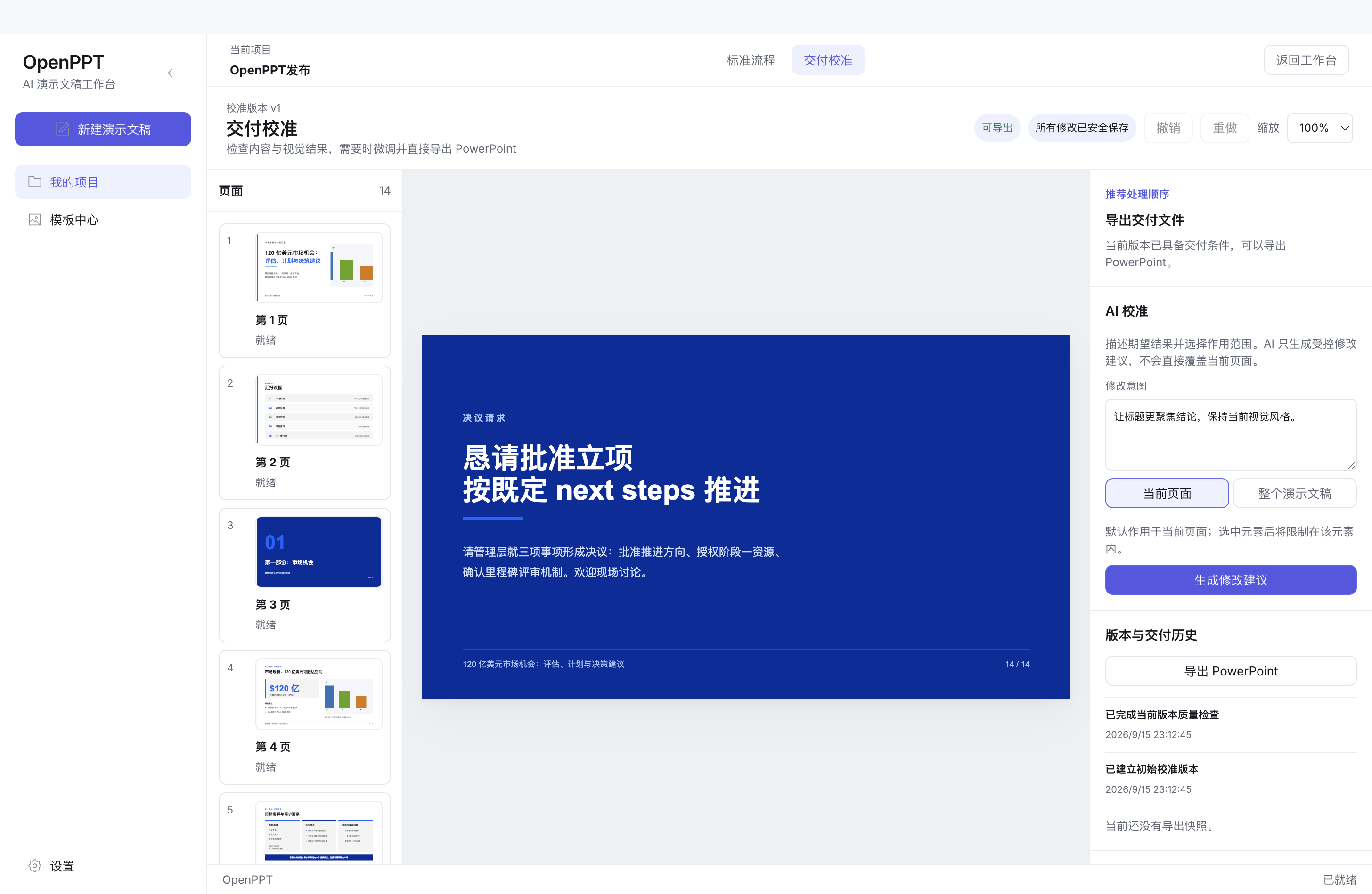
交付校准 · AI 校准
常见问题
关于安装、激活、模型服务与数据安全。
macOS 首次打开提示「无法验证开发者」或「已损坏」,怎么办?
OpenPPT 安装包暂未经过 Apple 公证,首次打开可能被 macOS 拦截。两种提示的处理方式不同:
提示「无法打开,因为无法验证开发者」:右键点击「OpenPPT」选择「打开」;若没有此选项,前往「系统设置 → 隐私与安全性」,在页面底部找到关于 OpenPPT 的提示,点击「仍要打开」。
提示「已损坏,无法打开」:打开「终端」,执行 xattr -dr com.apple.quarantine /Applications/OpenPPT.app,然后重新打开。若应用不在「应用程序」文件夹,把命令中的路径替换为实际位置。
Windows 首次运行安装包时提示 SmartScreen,怎么办?
点击提示窗口中的「更多信息」,选择「仍要运行」,即可继续安装。建议始终从官网下载页获取安装包,避免第三方渠道。
未激活时可以使用哪些功能?
本地项目仍可查看与整理;AI 生成、修改和新导出需要有效授权。激活入口在「设置 → 授权」。
需要自己准备模型服务吗?
需要。生成使用 OpenAI 兼容接口,在「设置 → 模型服务」填入 Base URL、模型 ID 与 API Key。模型请求按你配置的服务处理,密钥由系统安全存储保护。国内主流服务商的配置参数,见「配置模型服务」步骤中的对照表。
项目和数据存在哪里?
项目保存在本机,本地优先。诊断事件只写入本机日志目录,包含匿名编号、操作名称、耗时与结果,不包含演示内容、文件路径、模型对话或密钥,也不会发送到任何服务器。
更换电脑怎么办?
授权与设备绑定。在新设备打开「设置 → 授权」,选择「输入换机码」,按提示完成迁移。
导出什么格式?之后还能编辑吗?
导出 PPTX,可在 PowerPoint 或 WPS 中继续编辑内容与细节。交付之后,文件仍然属于你。
快速生成和标准流程有什么区别?
快速生成用一段简短需求直接产出初稿,适合先看方向;标准流程先确认材料、策略和大纲,再生成页面,适合对结构要求更高的演示。
应用提示异常,如何排查?
打开「设置 → 诊断」,运行自检或导出诊断日志。安装包内置 Python 与 PPT Master 运行时,不依赖系统外部环境。
没有找到答案?写信到 junglego7@gmail.com,说明遇到的情况与系统版本,我们会尽快回复。
YOUR NEXT PRESENTATION
下一个好想法,
从这里开始。
把精力留给表达。让 OpenPPT 陪你完成下一份演示。